Github Vercel 배포하기
1 github 가입하기
1.1 github sign up
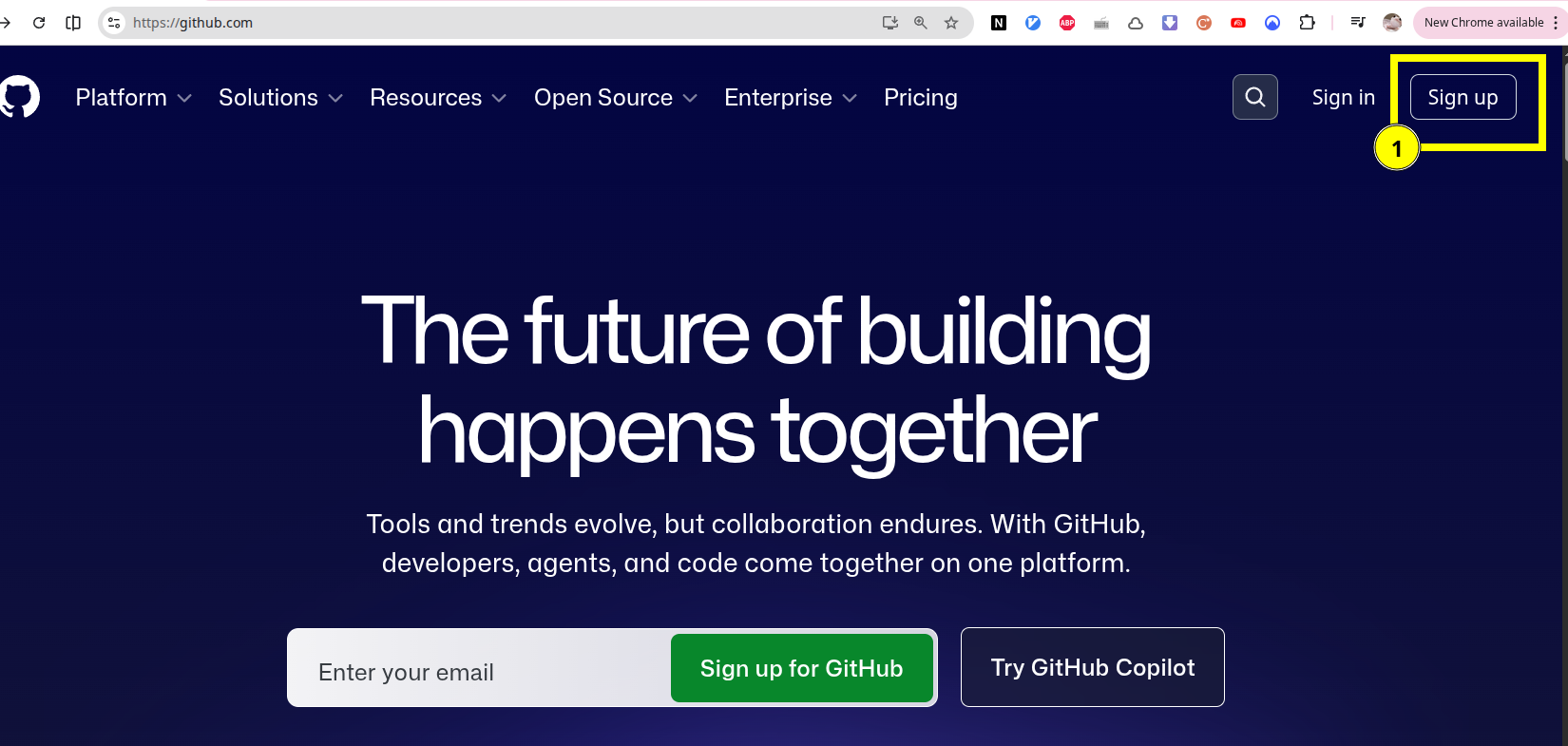
Figure 1: github sign up
1.2 google 계정 선택
- AI Studio의 Google 계정과 동일한 계정을 이용합니다.
- 다른 계정도 가능하지만 사용하다 보면 꼬이거나 혼란스러운 경우가 생깁니다.
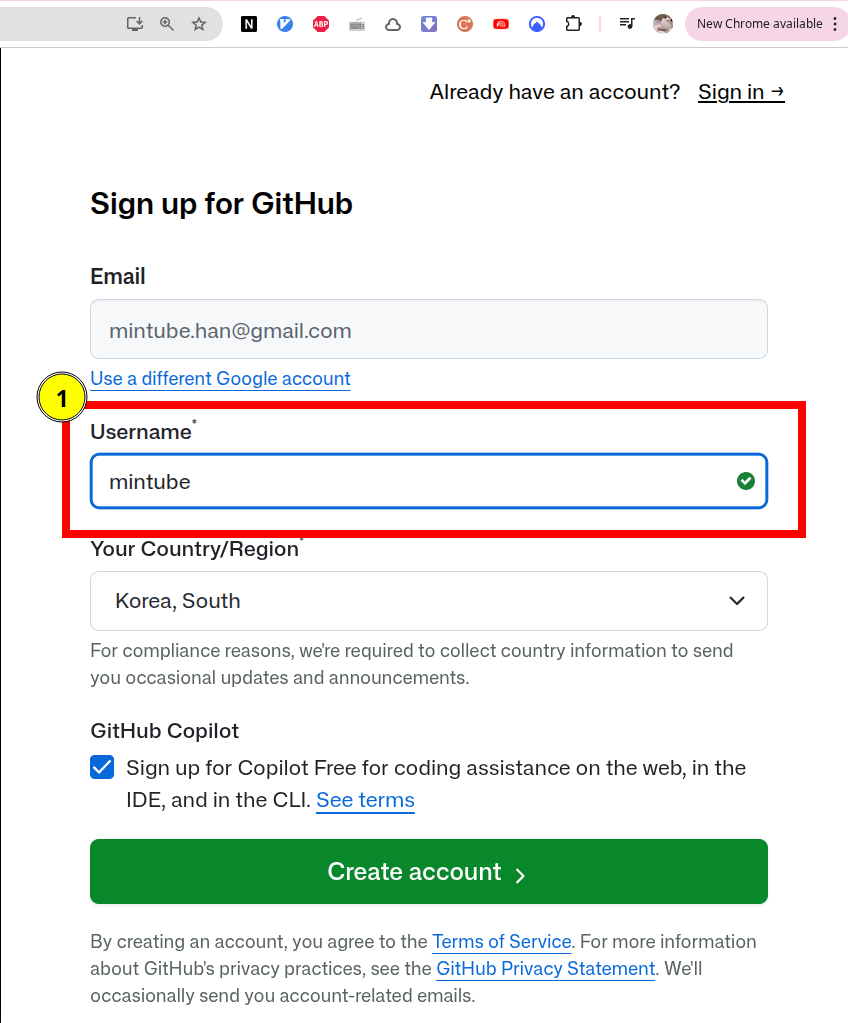
Figure 2: 사용자이름 입력
1.3 Respository 생성
- 각 앱 마다 저장될 공간을 만듭니다
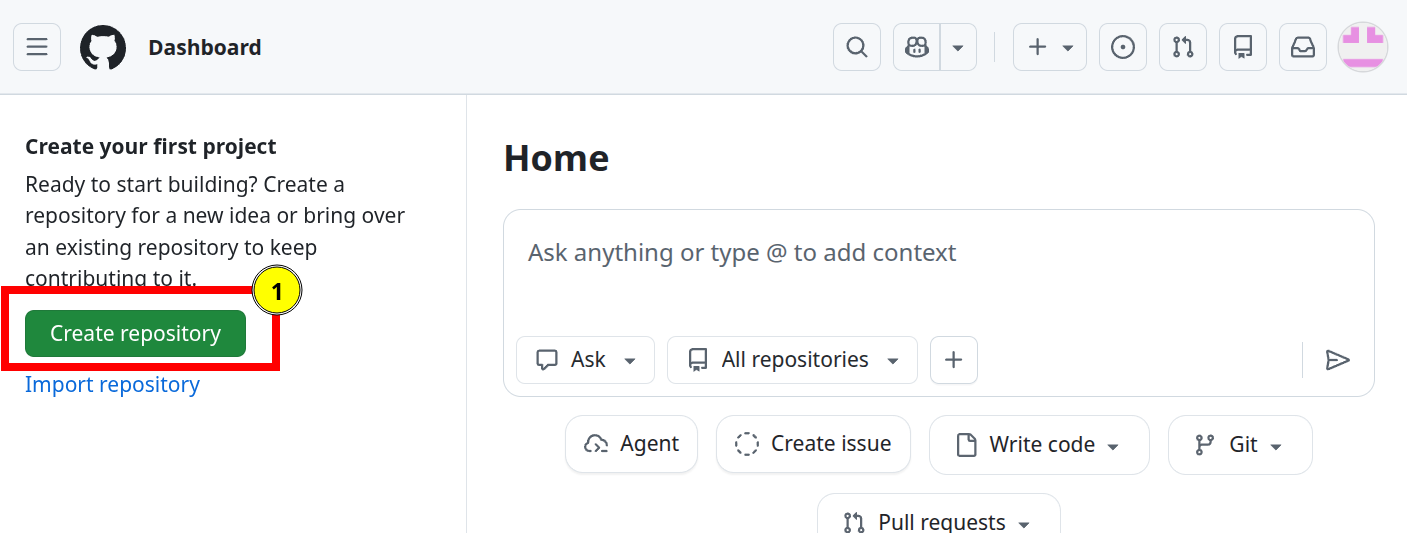
Figure 3: repository 생성
1.4 Repository 이름지정
- 저장소의 이름 입력
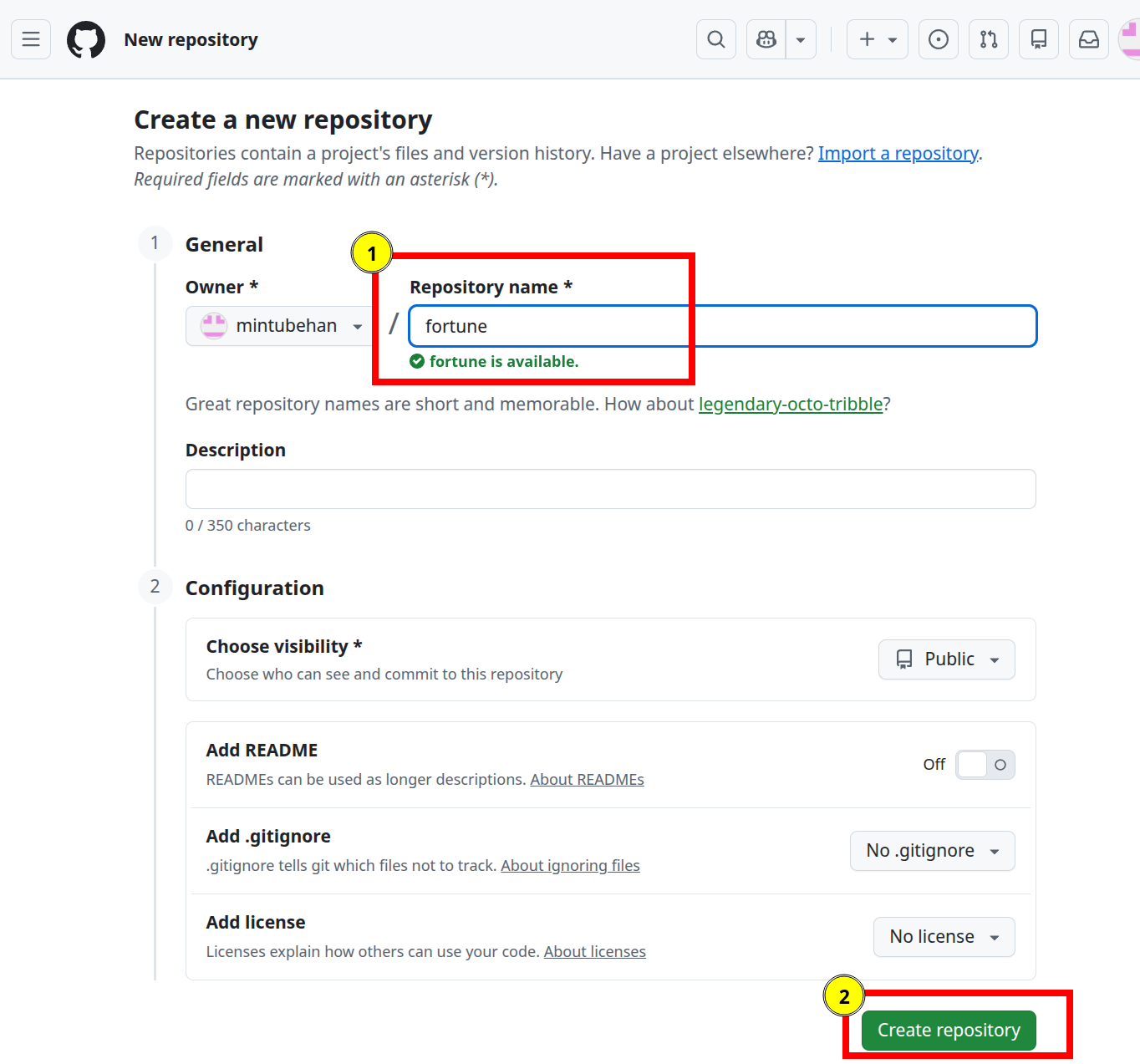
1.5 Repository 완성
- 완성된 Repositry(저장소) 를 확인합니다
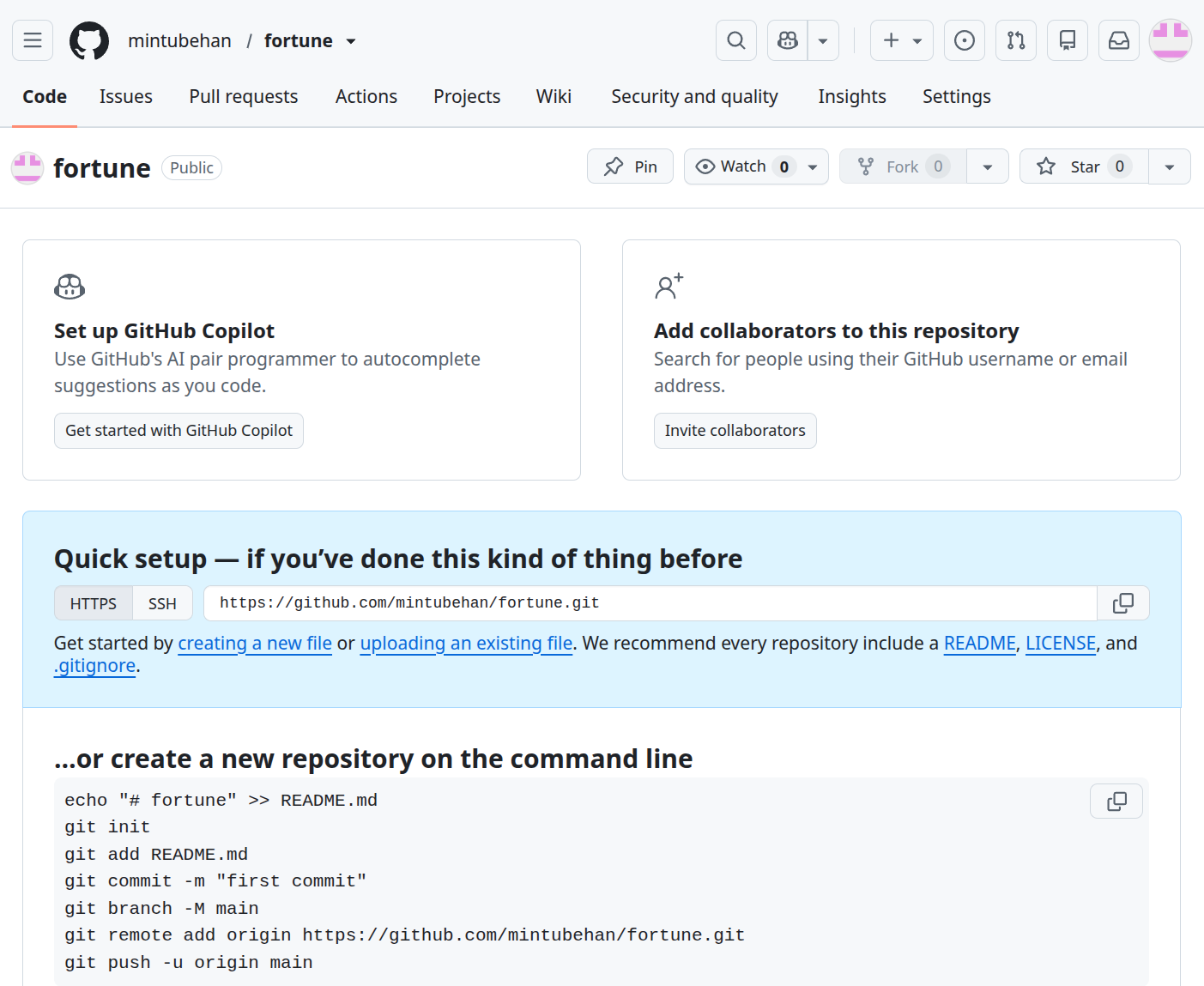
Figure 4: 저장소 확인
2 vercel 가입하기
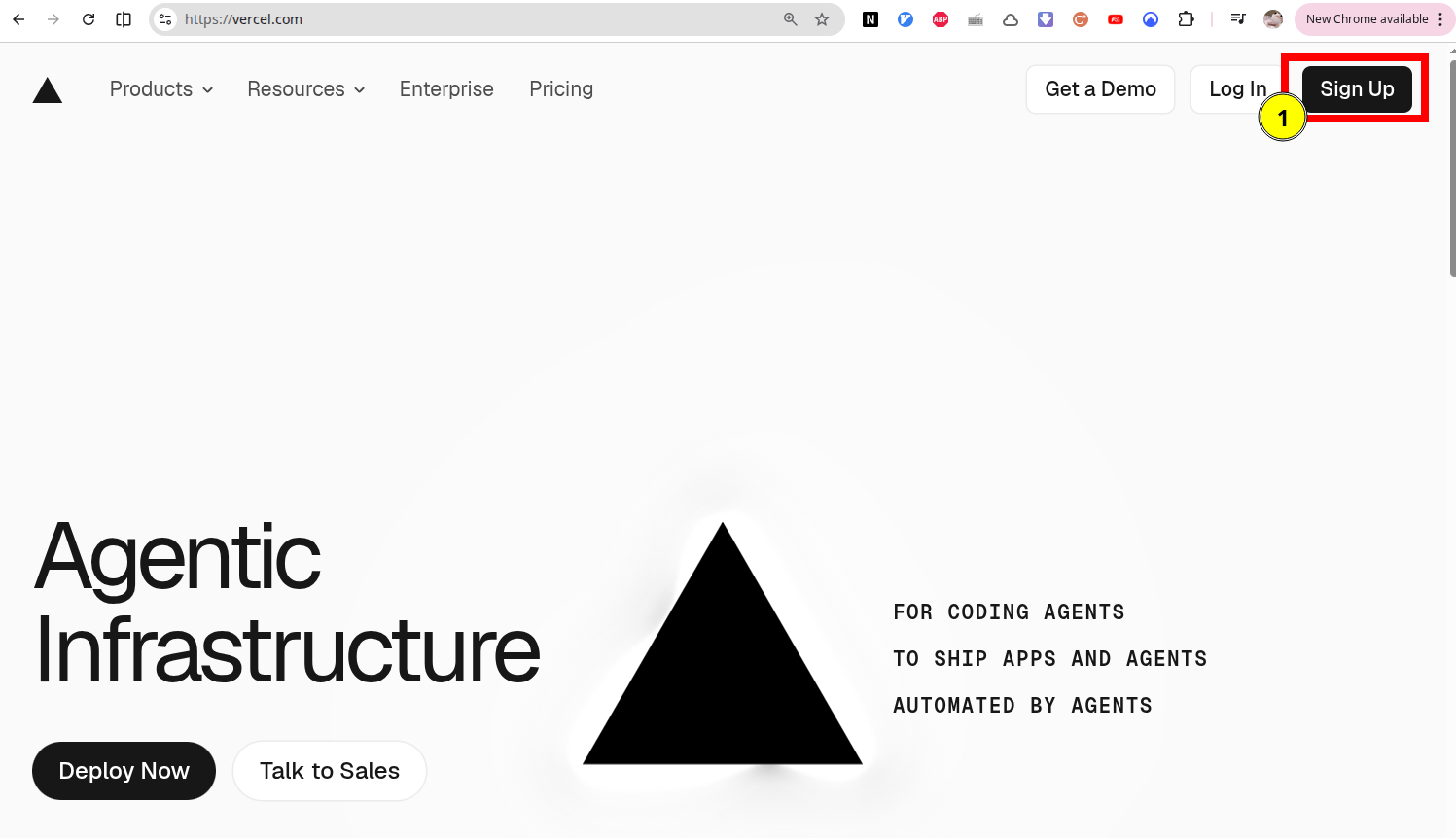
2.1 vercel sing up
- https://www.vercel.com 접속
- 우측 상단의 “sign up” 클릭
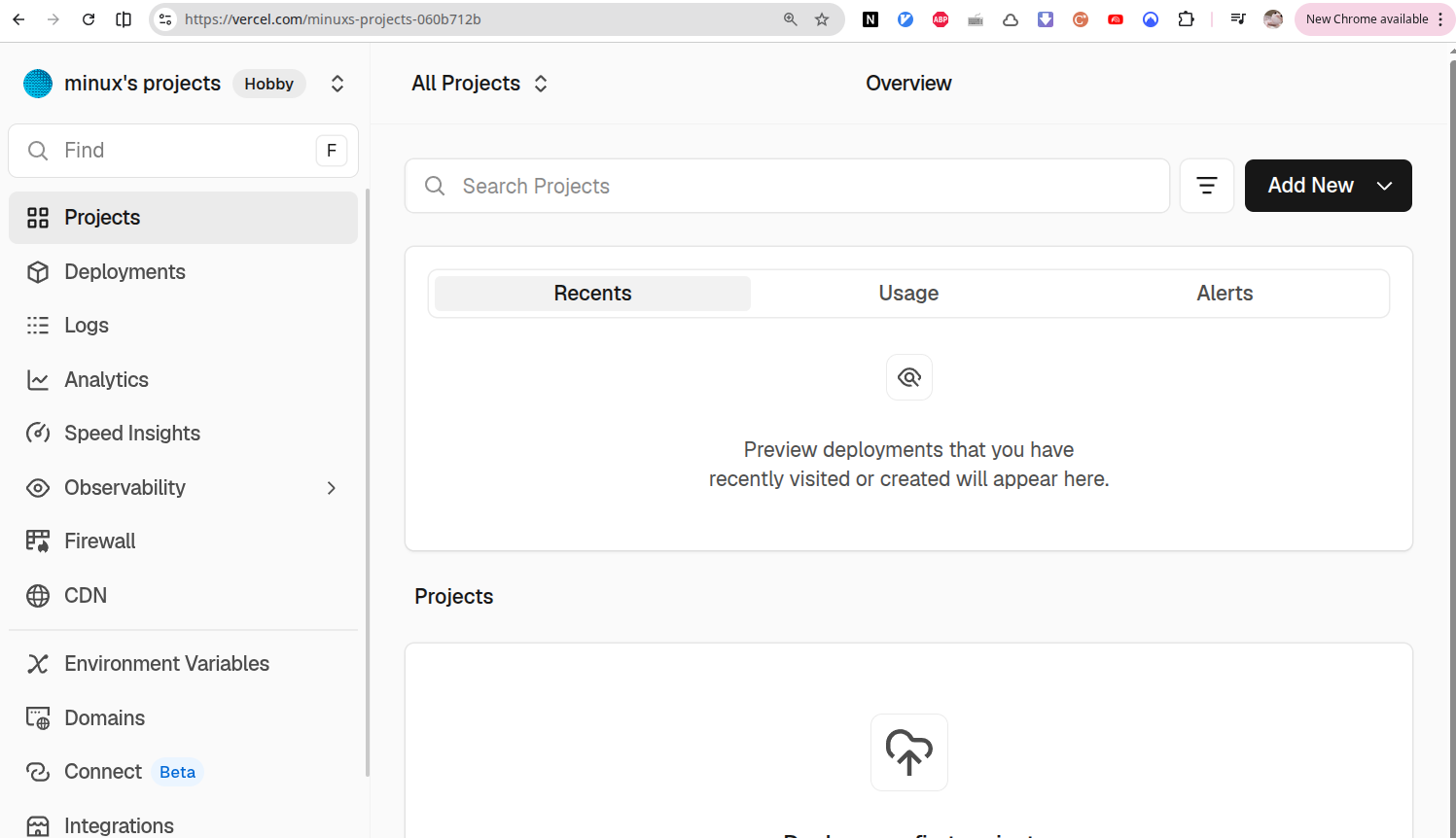
2.2 google 계정 선택
- ai stuido 의 google 과 같은 것 선택
3 github 배포하기
3.1 github 연결하기
- 우측 상단 설정
- github 선택
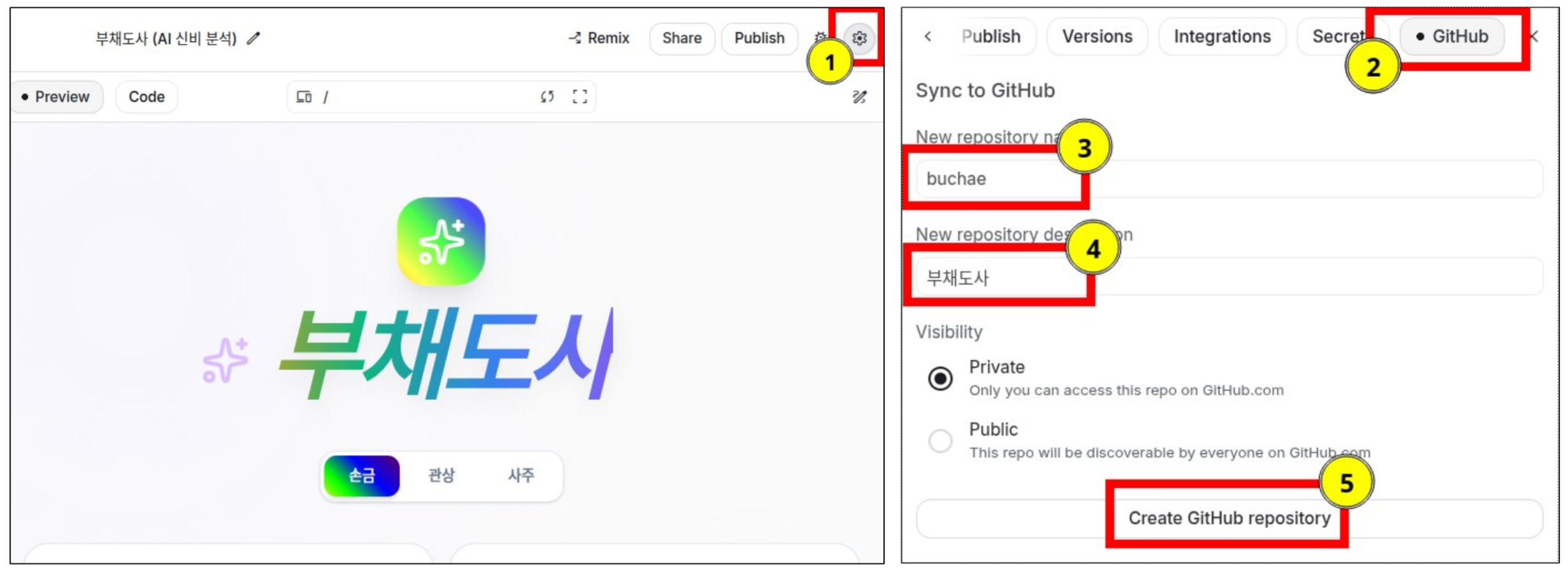
Figure 5: github연결
3.2 github commit
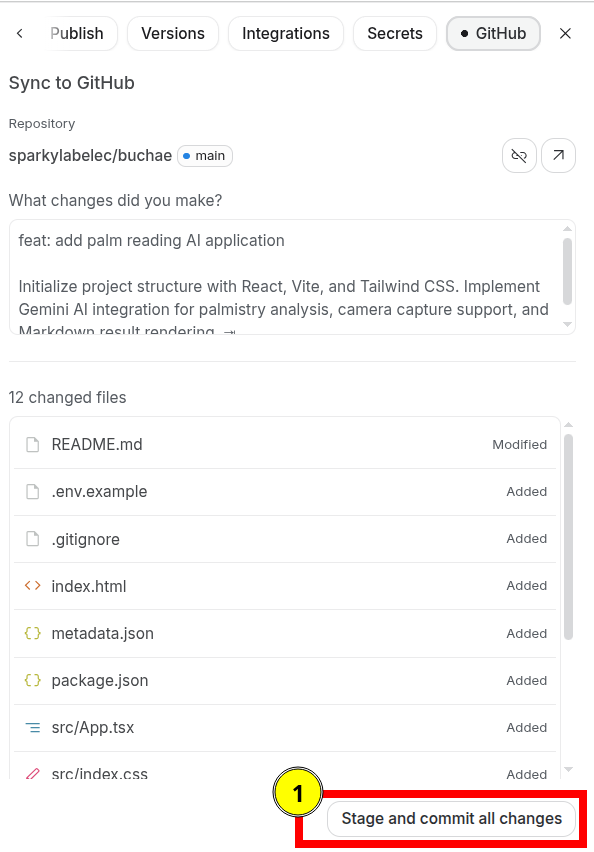
- 현재 작업물을 github에 올리는 것을 COMMIT (커밋) 이라 합니다.
- 하단의 “Stage and commit all changes” 클릭하기
3.3 github 결과 확인해보기
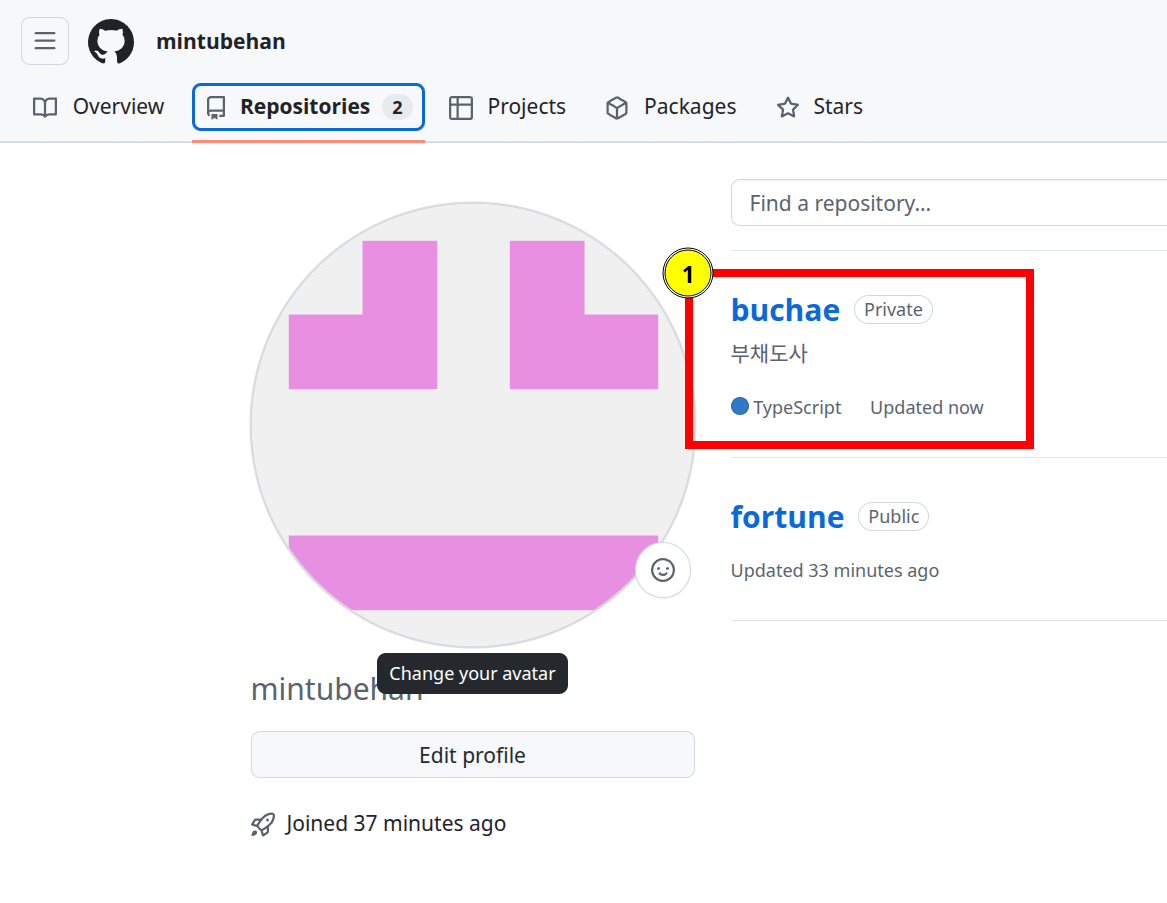
- github에 다시 접속해서 commit 한 결과가 반영 되었는지 확인합니다
- 주소확인
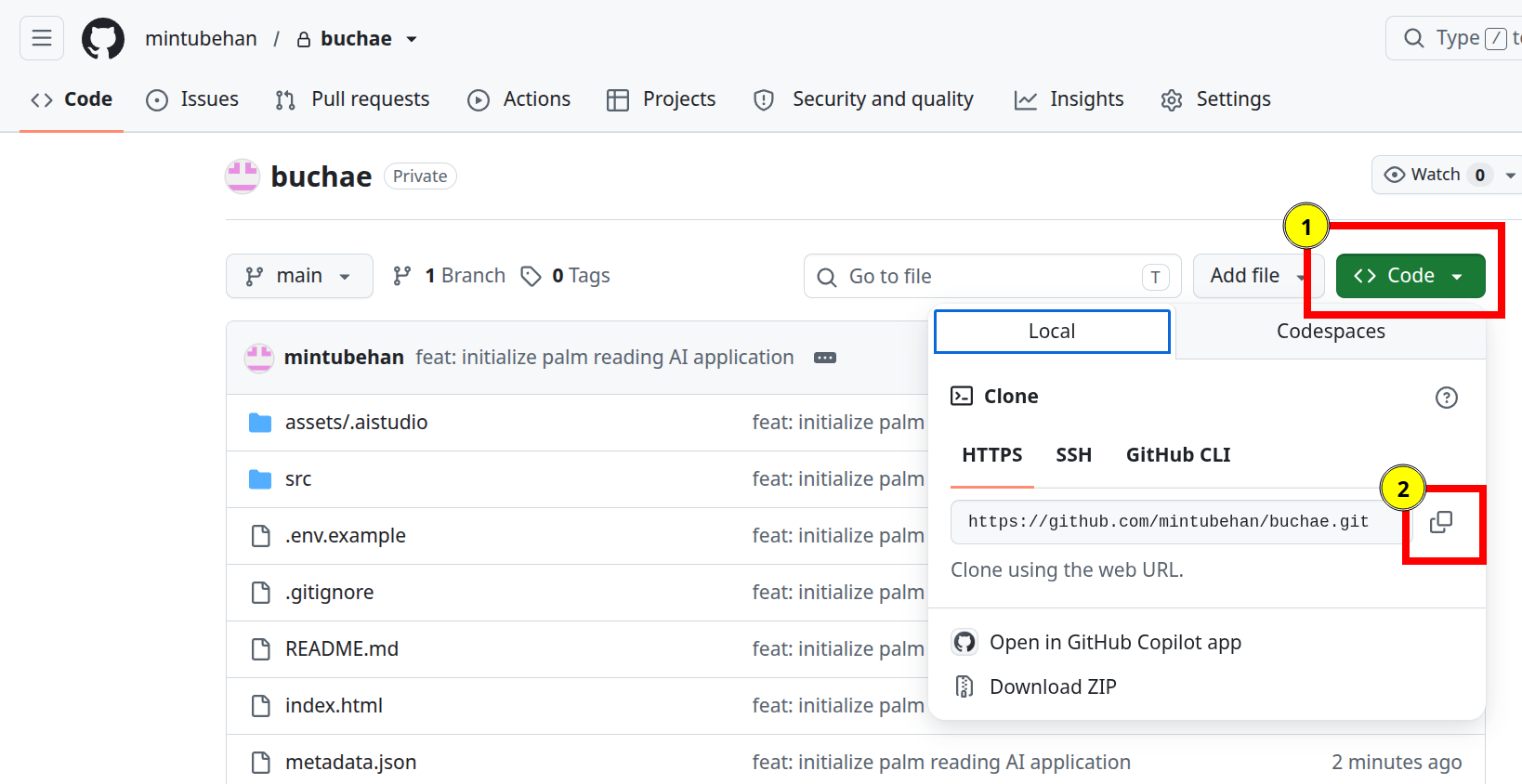
- 생성한 git 의 주소를 확인합니다
- 주소형식
https://github.com/mintubehan/buchae.git
–>
https://github.com/사용자이름/저장소이름.git형태
4 vercel 에 배포하기
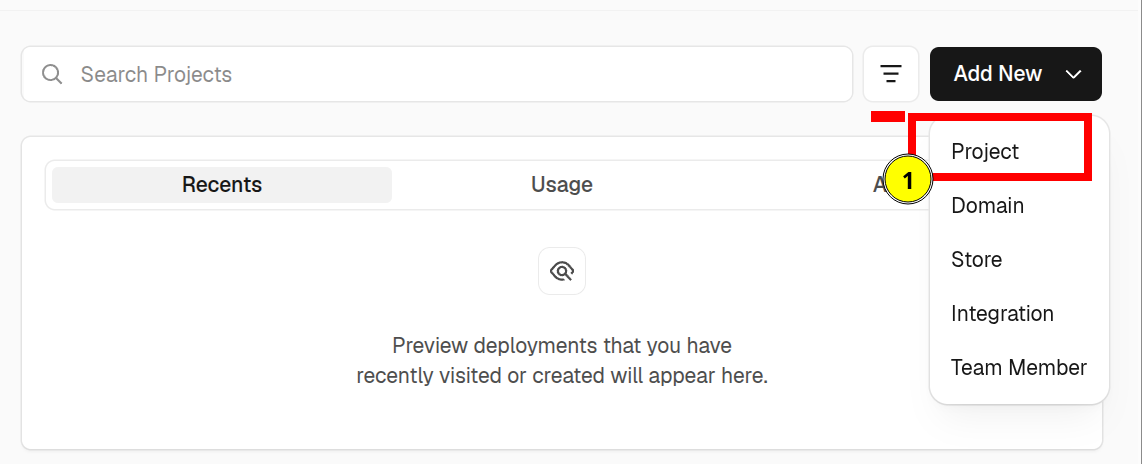
4.1 import project
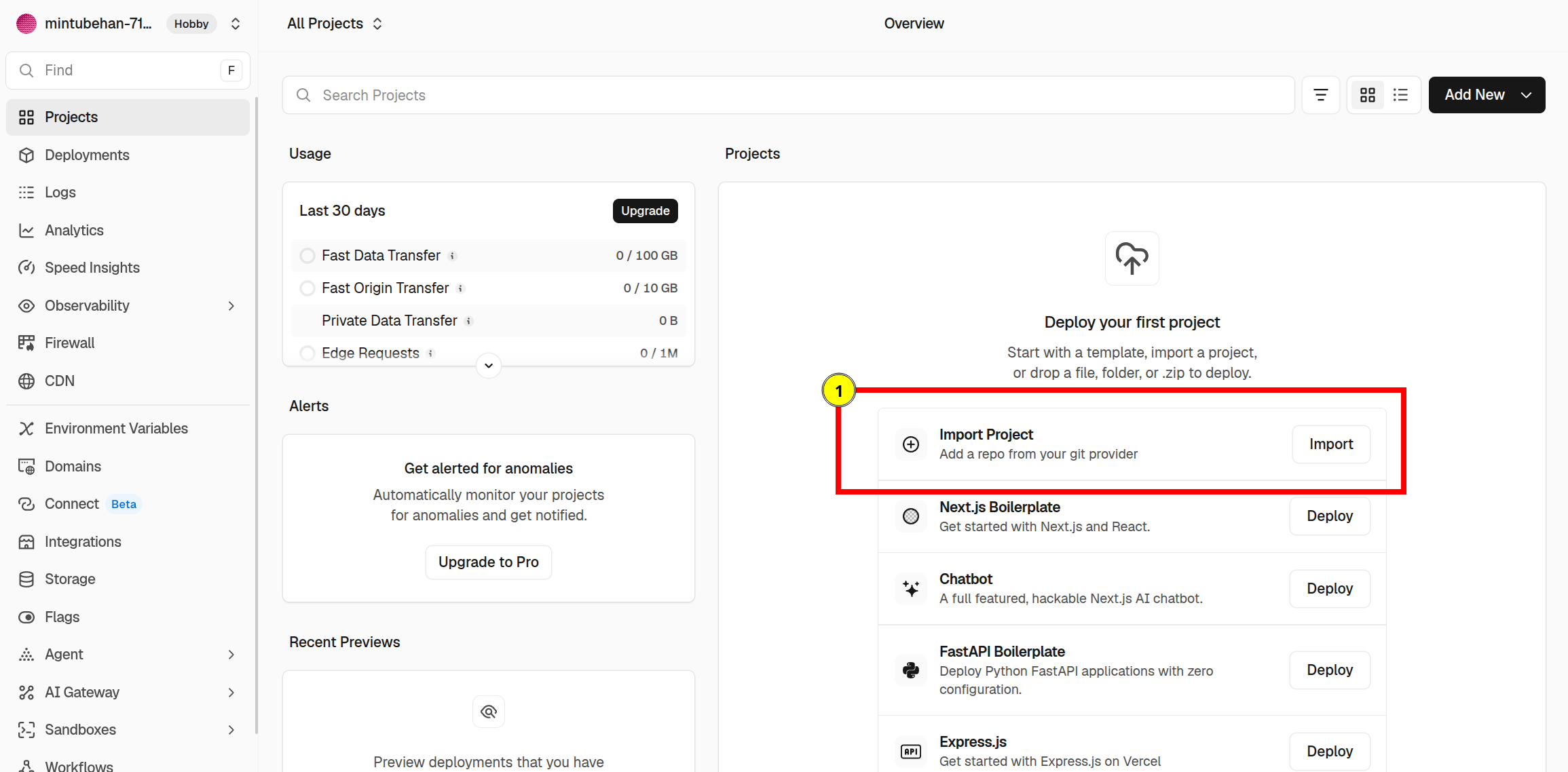
- vercel 초기 화면에서
import project선택import project 를 하거나
또는
Add New–>Project
- vercel에 github 도구 설치
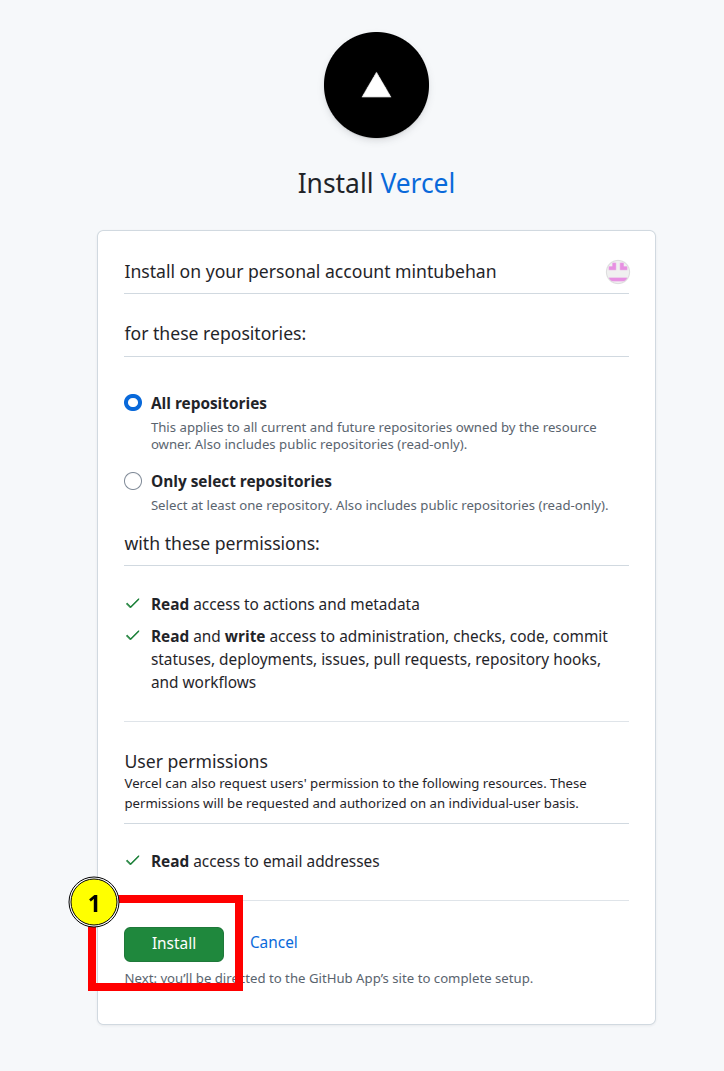
- Vercel에 GitHub을 사용할 수 있는 도구를 설치합니다.
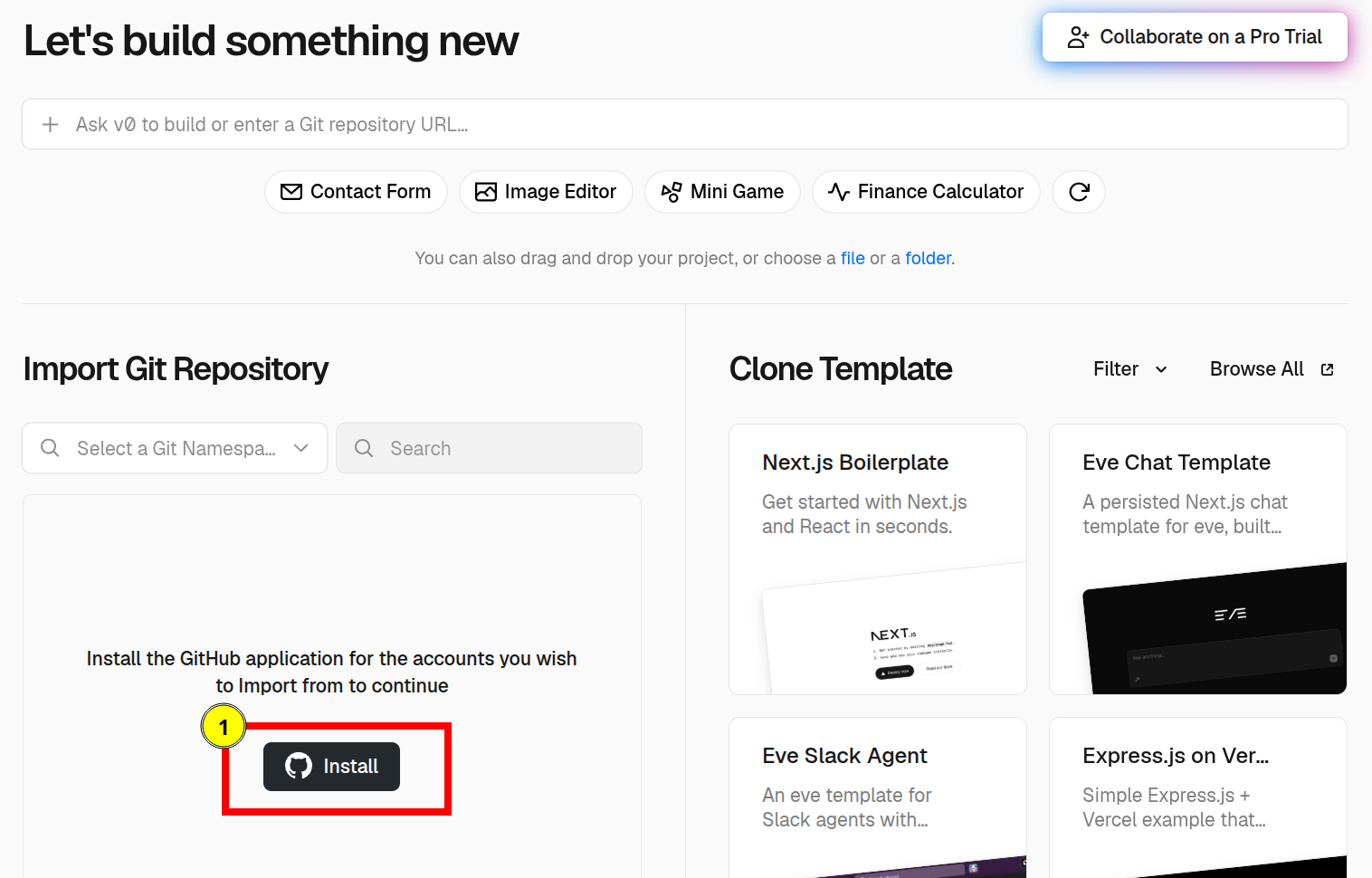
Install클릭 하면 자동으로 github에 있던 모든 저장소가 보입니다
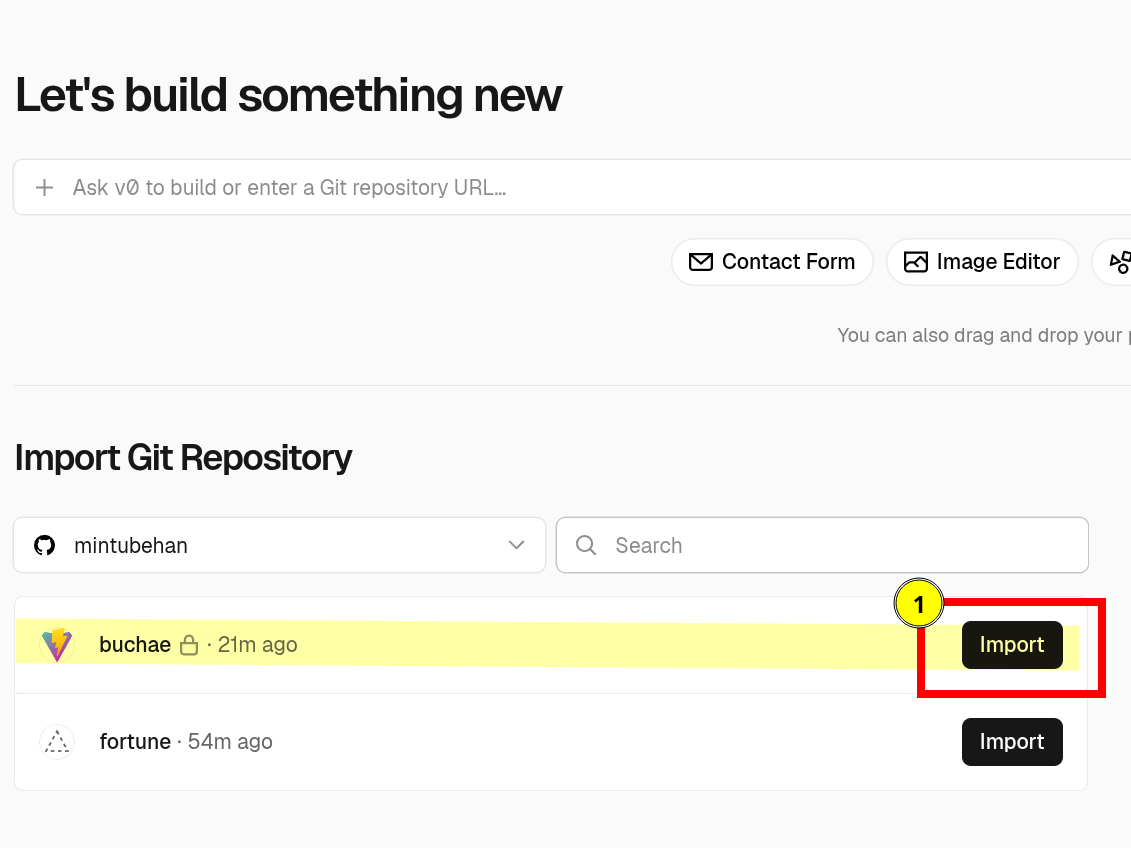
- project(만든 앱) 을 가져옵니다
- 자동으로 인식된 저장소 목록에서 해당
앱을Import합니다
- 자동으로 인식된 저장소 목록에서 해당
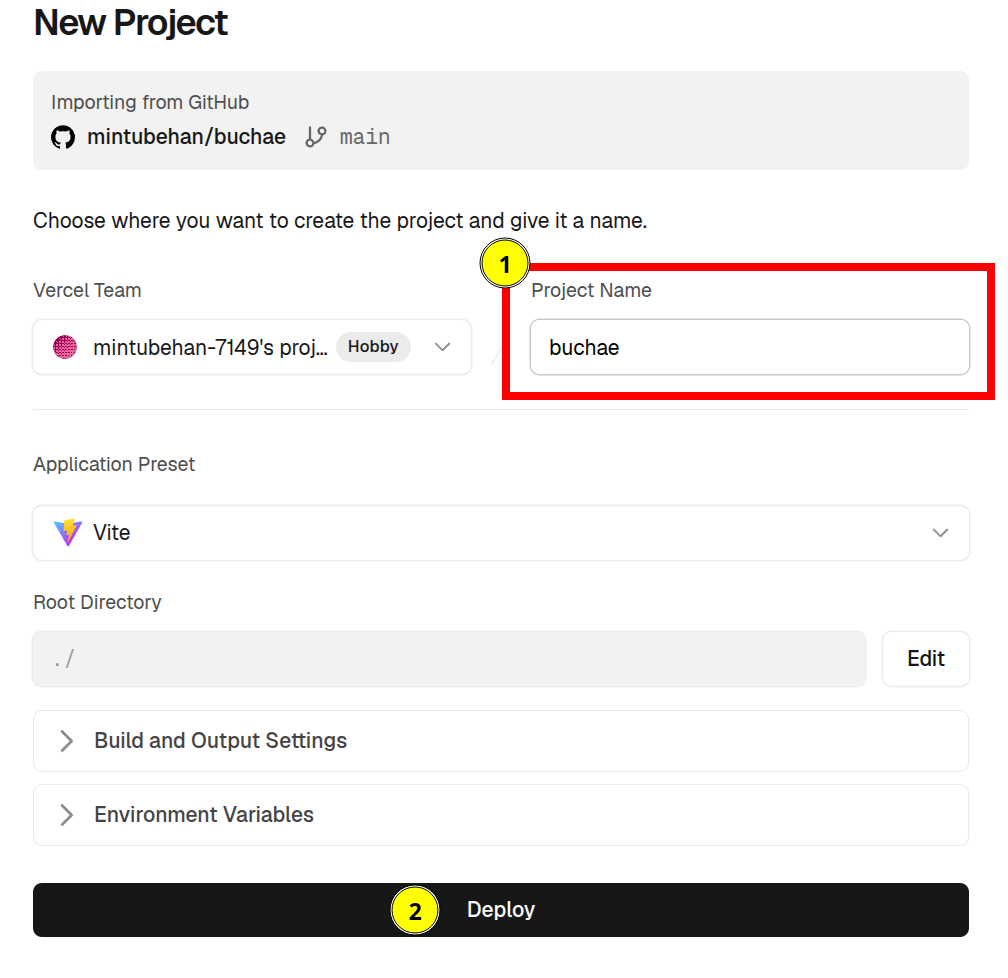
배포하기
- Vercel에 이 앱 배포의 새로운 이름을 입력하고
Deploy클릭
- 배포확인하기
- 성공하면 배포된 미리보기 화면과 주소가 표시됩니다.
buchae.vercel.app처럼 앱이름.vercel.app 형태입니다.- 이제
https://buchae.vercel.app을 주소로 배포할 수 있습니다.
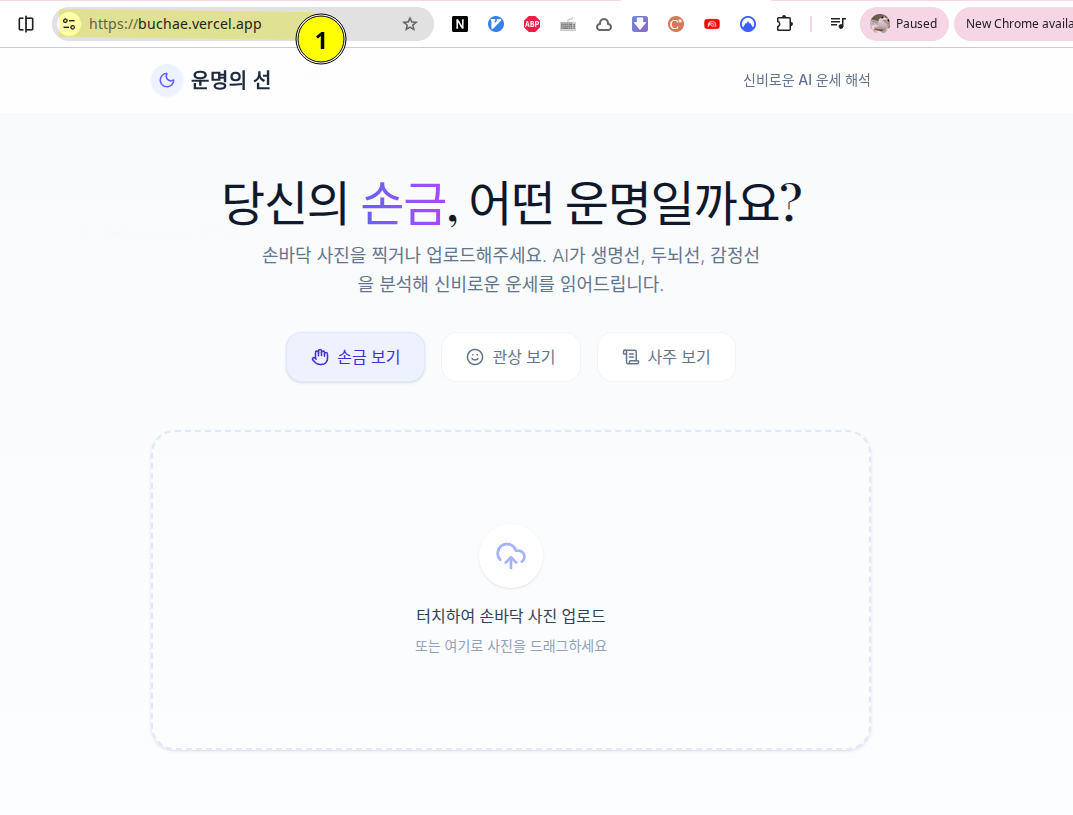
Figure 6: 배포확인하기